Point de vente
Tutoriel : effectuer une vente de bout en bout avec CHOMAG
Une vente bien enregistrée dans CHOMAG met à jour le stock, la caisse, la fiche client et la comptabilité en une seule action. Ce tutoriel suit le parcours réel du module Point de vente, du choix du client à l'envoi automatique de la facture.
Pour qui
Caissier, vendeur comptoir, gérant qui forme son équipe aux premières ventes.
Prérequis
- Un stock alimenté dans CHOMAG
- Un profil avec la permission de vente
- Un moyen de paiement configuré dans la société
1. Accéder au point de vente
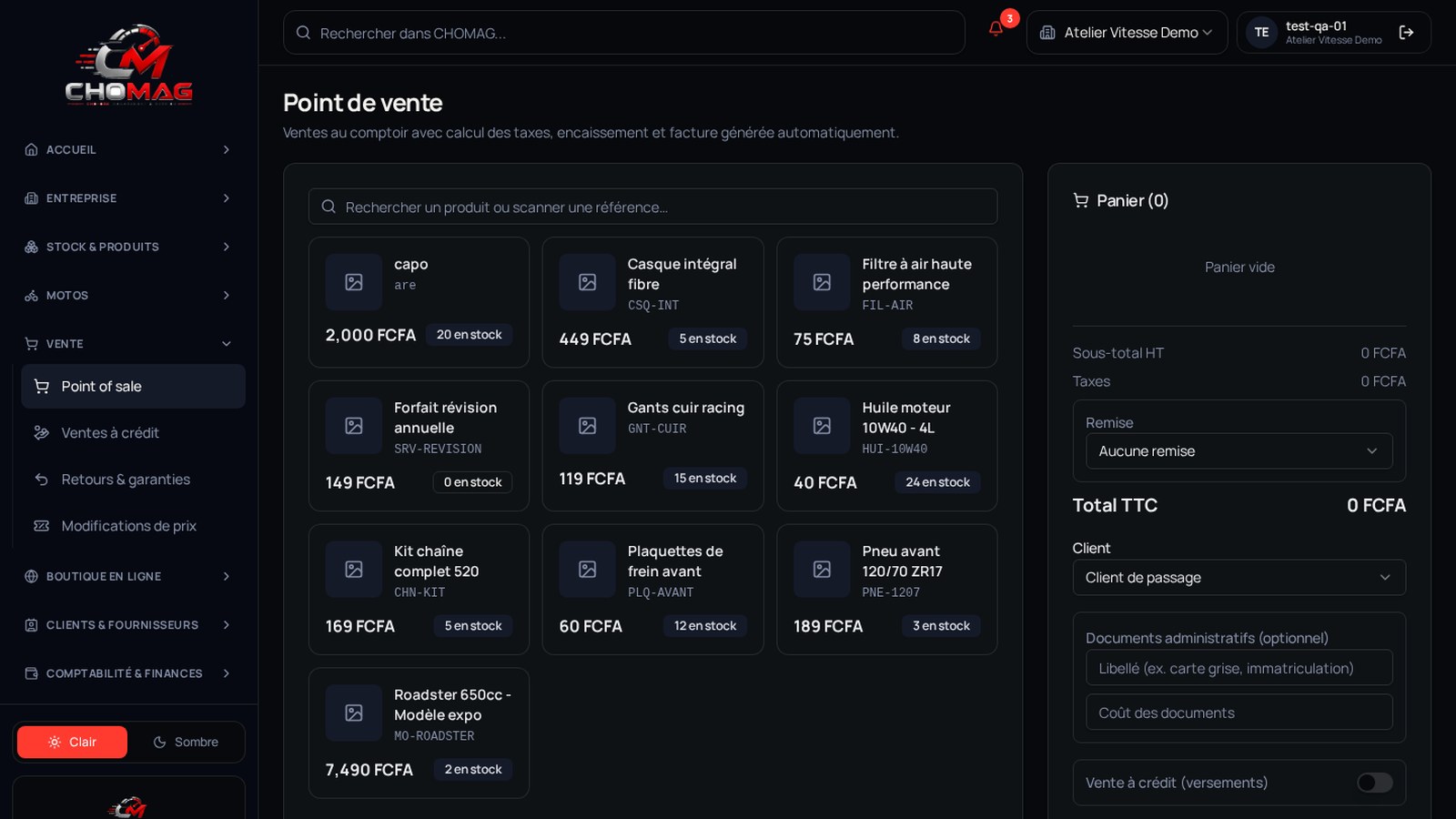
Le module Point de vente se trouve dans le groupe Vente du menu latéral. Une fois ouvert, l'écran se divise en deux parties : le catalogue de produits à gauche et le panier avec l'encaissement à droite.
Aucune session de caisse n'est nécessaire pour consulter les prix, mais l'encaissement exige une caisse ouverte attachée au profil connecté.
2. Choisir ou créer le client
La vente commence toujours par l'identification du client. Si le client existe déjà, sélectionnez-le dans la liste. Sinon, utilisez Saisir un nom pour créer un contact rapide, ou Client de passage pour une vente comptoir anonyme.
Dès qu'un nom est renseigné, le bloc Coordonnées et livraison permet d'ajouter l'e-mail, le téléphone, le lieu de livraison et la ville. Si un e-mail est présent, CHOMAG envoie automatiquement la facture PDF dès la validation.
Astuce terrain — Un client avec e-mail reçoit son reçu sans effort supplémentaire : c'est aussi la base de la fidélisation future.
3. Ajouter les produits au panier
Recherchez un produit par désignation, référence ou code-barres, puis cliquez sur la fiche pour l'ajouter au panier. La fiche affiche le prix de vente, le stock disponible et la référence interne.
Plusieurs produits peuvent entrer dans la même vente. Chaque ajout crée une ligne dans le panier, ajustable en quantité avec les boutons plus et moins.
- 1RechercherDésignation, référence interne ou scan du code-barres.
- 2VérifierPrix catalogue, prix de vente et quantité en stock.
- 3AjouterCliquez sur la fiche pour insérer une ligne dans le panier.
4. Vérifier et ajuster le panier
Avant l'encaissement, contrôlez chaque ligne : quantité, prix catalogue et prix de vente. Selon les permissions du profil, le prix de vente peut être ajusté ponctuellement.
Le bloc Remise permet d'appliquer un pourcentage, un montant fixe ou un code promotionnel. Les frais administratifs optionnels se ajoutent ici s'ils sont activés dans la société.
Astuce terrain — Le total TTC affiché en bas du panier doit correspondre exactement au montant demandé au client avant validation.
5. Formation vidéo complète — effectuer une vente avec CHOMAG
Cette formation de 4 minutes 30 secondes, filmée sur les écrans réels du point de vente CHOMAG, reprend l'ensemble du parcours : accès au module, choix du client, ajout des produits, vérification du panier, mode de paiement, encaissement, aperçu du document et impact sur le stock et la caisse.
Elle est chapitrée en 10 parties : vous pouvez la suivre en entier ou sauter directement au chapitre qui vous intéresse depuis l'espace Formation de l'application.
- Sélectionner ou créer un client avec coordonnées et livraison
- Rechercher et ajouter des produits au panier
- Vérifier les quantités, les prix et appliquer une remise
- Choisir le mode de paiement : espèces, carte, virement, chèque ou mixte
- Encaisser, imprimer le reçu et envoyer la facture par e-mail
Astuce terrain — La formation est aussi disponible dans l'application au menu « Formation : effectuer une vente », avec reprise automatique là où vous l'avez arrêtée.
Formation : comment effectuer une vente avec CHOMAG
Formation complète en 10 chapitres : accès au point de vente, client, produits, vérification, paiement, encaissement, document généré, impact stock et caisse.
6. Choisir le mode de paiement
Sélectionnez le moyen de règlement réellement utilisé par le client : Espèces, Carte bancaire, Virement, Chèque ou Paiement mixte. Le mode choisi conditionne l'écriture de caisse ou de banque générée automatiquement.
Pour un paiement en espèces, renseignez le Montant reçu : CHOMAG calcule la monnaie à rendre et affiche le résultat avant validation.
7. Encaisser et générer le document
Lorsque tout est vérifié, cliquez sur Encaisser. CHOMAG enregistre la vente, décrémente le stock, crée le mouvement de caisse et génère le numéro de facture selon la numérotation de la société.
L'aperçu du document s'affiche immédiatement : en-tête société, informations client, lignes vendues, taxes et total. Vous pouvez l'imprimer, le télécharger en PDF ou le partager.
Astuce terrain — Le bouton Établir une facture proforma reste disponible si le client souhaite d'abord un devis sans mouvement de stock ni d'encaissement.
8. Impact sur le stock et la caisse
Une vente validée alimente automatiquement plusieurs registres : les quantités vendues sont retirées du stock, un mouvement de stock est tracé dans l'historique, et l'encaissement alimente la caisse ouverte.
Cette chaîne automatique évite les doubles saisies et garantit que le rapport de clôture de caisse correspond aux ventes réellement enregistrées.
Questions fréquentes
- Puis-je modifier une vente après encaissement ?
- Une vente validée n'est pas modifiable directement pour préserver la traçabilité. Utilisez le module Retours et garanties pour annuler ou rectifier une ligne avec justificatif.
- Le client n'a pas reçu sa facture par e-mail, pourquoi ?
- Vérifiez que l'adresse e-mail a bien été saisie dans Coordonnées et livraison avant l'encaissement. L'envoi dépend aussi de la configuration e-mail de la société et de la vérification du domaine d'expédition.
- Puis-je encaisser un paiement mixte ?
- Oui, le mode de paiement Mixte permet de répartir le règlement entre plusieurs moyens, par exemple une partie en espèces et le solde par carte bancaire.
À retenir
- Le client doit être identifié ou créé avant l'encaissement pour recevoir sa facture.
- Chaque ligne du panier se vérifie : quantité, prix de vente et remise.
- Le mode de paiement choisi détermine l'écriture comptable et de caisse.
- La vente validée met à jour le stock, la caisse et la comptabilité en une seule action.
Article suivant
Tutoriel : piloter l'atelier, de la réception à la facture